Column
コラム
コラム

「Indeedの求人掲載を始めたいけれど、アカウントの作り方やログイン方法がよくわからない」という採用担当者は少なくありません。
本記事では、Indeed企業アカウントの作成からログイン、設定変更、削除まで、管理画面の使い方も含めて分かりやすく解説します。
特にログインできない・パスワードを忘れたといったトラブルは、採用担当者からの問い合わせが特に多いポイントです。これからIndeedを始める方も、既に利用中でトラブルに悩んでいる方も、ぜひ参考にしてください。

Indeedには「企業アカウント」と「求職者アカウント」という2種類のアカウントが存在します。それぞれ役割が大きく異なるため、目的に合ったアカウントを正しく理解しておくことが重要です。
使い方を誤ると求人を掲載できなかったり、必要な機能が使えなかったりするため、最初に違いを押さえておきましょう。
Indeedで求人を掲載し、応募者を管理するためには、企業アカウントの取得が必須です。
企業アカウントを作成すると、求人情報の投稿・編集・停止といった掲載管理に加え、応募者とのメッセージのやり取りや面接日程の調整、企業ページの作成・編集など、採用活動に必要な機能をすべて利用できるようになります。
個人が転職活動で使う求職者アカウントとは管理画面自体が別物であるため、採用担当者は必ず企業アカウントを取得する必要があります。求人原稿の作成だけでなく、応募後の選考フロー全体を一つの画面で完結できる点も企業アカウントならではの強みです。
求職者アカウントは、あくまで求人を検索し、応募や履歴書登録を行うための個人向けアカウントです。
企業側の求人掲載・応募者管理・企業ページ編集といった機能は一切利用できないため、採用担当者が誤って求職者アカウントを作成してしまうと、求人掲載ができず手続きをやり直す必要があります。
誤って求職者アカウントで登録を進めてしまうケースも見られるため、初めてIndeedを利用する担当者は特に注意しましょう。
企業アカウント・求職者アカウントのいずれも、作成自体に費用は一切かかりません。
企業アカウントは、求人を無料掲載する場合でも有料掲載(スポンサー求人)を利用する場合でも同じアカウントを使うため、まずは無料でアカウントを作成し、必要に応じて有料掲載へ切り替えるという流れが一般的です。
「無料だから機能が制限される」ということもなく、企業ページの作成や応募者管理まで幅広く無料の範囲でカバーされています。

Indeed企業アカウントの作成は、管理画面から数分で完了します。メールアドレスでの登録に加え、ソーシャルアカウントを使った方法も用意されています。
初めて登録する場合でも、必要な情報さえ揃っていれば10分程度で完了します。
企業アカウントの作成は、次の3ステップで完了します。
1. Indeedの求人掲載ページにアクセスし、「今すぐ掲載を始める」をクリックする
2. 企業のメールアドレスとパスワードを入力し、「私はロボットではありません」にチェックを入れて「アカウントを作成」をクリックする
3. 会社名・所在地・業種などの企業情報を入力する。
以上の手順で企業アカウントの作成は完了し、そのまま求人原稿の作成に進むことができます。@gmail.comなどのフリーメールでは登録できない場合があるため、可能な限り自社ドメインのメールアドレスを利用することをおすすめします。
入力内容に不備があると審査で差し戻されることもあるため、正式名称や住所などは正確に入力するよう心がけましょう。
メールアドレスでの登録のほか、Google・Apple・LINEといった外部サービスのアカウントを使って企業アカウントを作成することも可能です。
各サービスのログインボタンをクリックし、連携を許可するだけで、新たにパスワードを設定することなくアカウント作成が完了します。
手軽に始められる一方、ソーシャルアカウント側の設定変更がIndeedのログインにも影響する点には注意が必要です。普段業務で使っているアカウントと連携させておけば、パスワードを別途管理する手間も省けます。
アカウント作成時に入力する企業情報の一部は、初回登録以降に管理画面から自由に変更できない項目が含まれています。
特に法人番号や会社名など企業の根幹に関わる情報は、変更したい場合にサポートへの問い合わせが必要になるケースがあります。
登録前に社内で情報を確認し、正確な内容を一度で入力しておくことがスムーズな運用につながります。変更が必要になった場合に慌てないよう、入力前に社内の担当部署と情報をすり合わせておくと安心です。
アカウント作成時によくあるトラブルとして、確認コードが届かない、企業情報の審査に時間がかかる、フリーメールでは登録できない、といったケースが挙げられます。
確認コードが届かない場合は迷惑メールフォルダを確認し、それでも解決しない場合はサポートへの問い合わせが有効です。
企業情報の審査には数時間から1営業日程度かかることがあるため、余裕を持って手続きを進めましょう。

企業アカウント作成後は、管理画面右上の「ログイン」ボタンからいつでもログインできます。ログイン方法はメールアドレスとソーシャルアカウントの2種類です。
普段の運用では、ブックマークからアクセスすればより簡単にログイン画面へたどり着けます。
Indeedの管理画面(jp.indeed.com)にアクセスし、右上の「ログイン」をクリックします。登録したメールアドレスとパスワードを入力し、「ログイン」ボタンを押せば管理画面に入ることができます。
ログイン後は右上のユーザーアイコンをクリックし、登録したメールアドレスが表示されていればログイン完了です。求人タブや応募者タブから、それぞれの管理機能にアクセスできます。
初回ログイン時にはブラウザにパスワードを保存しておくと、次回以降の入力の手間を省けます。
Google・Apple・LINEでアカウントを作成した場合は、同じボタンからワンクリックでログインできます。
ただし、複数のアカウントを同じデバイスで連携している場合は、ログイン時にどのアカウントを使用するか選択を求められることがあるため、間違ったアカウントを選ばないよう注意しましょう。
また、Googleで作成したアカウントのメールアドレスを変更したい場合は、Indeed側ではなくGoogle側での変更が必要になる点にも留意してください。連携先アカウントのセキュリティ設定を強化しておくことも、Indeed側の不正アクセス防止につながります。
ログイン画面には「ログインしたままにする」というチェックボックスが用意されています。これにチェックを入れておくと、次回以降のアクセス時にメールアドレスやパスワードの再入力が不要になり、日常的な管理業務がスムーズになります。
ただし共有パソコンなど複数人が利用する端末では、セキュリティの観点からチェックを外しておくことをおすすめします。
業務用パソコンなど他人がアクセスしにくい環境であれば、積極的に活用して差し支えありません。
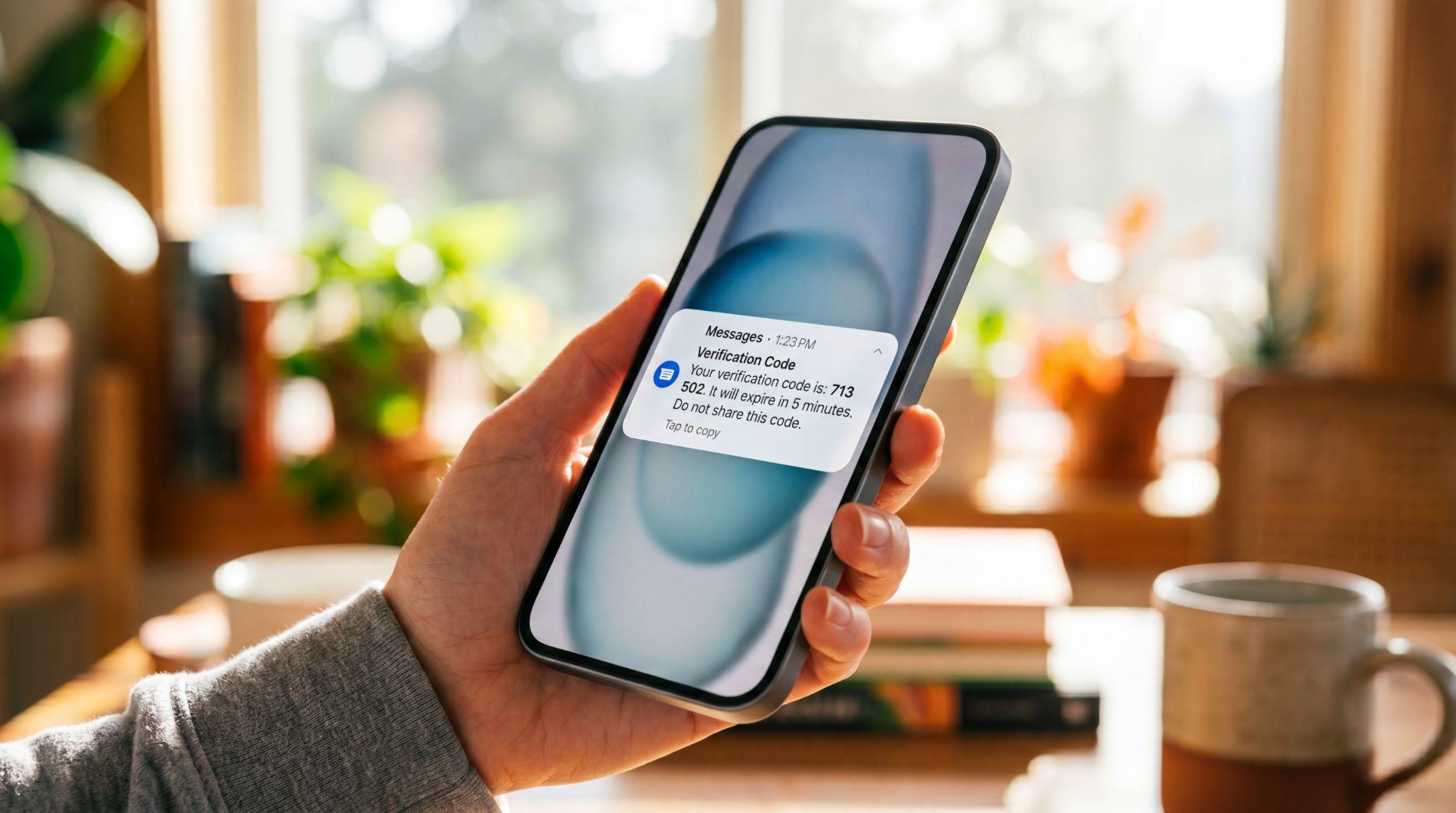
パスワードを忘れた、メールアドレスが分からないなど、ログインできない状況にはいくつかのパターンがあります。原因ごとの対処法を確認しておきましょう。
焦って何度も誤った情報を入力すると、一時的にロックがかかることもあるため落ち着いて対処しましょう。
ログイン画面の「パスワードをお忘れですか?」をクリックし、登録済みのメールアドレスを入力すると、パスワード再設定用のリンクが届きます。このリンクは24時間で無効になるため、届いたら早めに手続きを行いましょう。
リンクをクリックし、新しいパスワードを設定すれば、再びログインできるようになります。メールが届かない場合は、迷惑メールフォルダも確認してください。
パスワード再設定後は、以前使用していたパスワードとは異なるものを設定するよう求められる場合があります。
登録したメールアドレス自体を忘れてしまった場合や、退職などで当時のメールアドレスが使えなくなった場合は、通常の手順ではログインできません。
この場合は、応募情報や求人の掲載履歴など、企業や本人であることを証明できる情報をもとに、Indeedのサポートへ問い合わせて本人確認を行う必要があります。
本人確認には数営業日かかることもあるため、余裕を持って早めに問い合わせることをおすすめします。
Google・Apple・LINEでのログインがうまくいかない場合は、まず連携先のサービス側でアカウントがロックされていないか、パスワードが変更されていないかを確認しましょう。
ブラウザのキャッシュやCookieが原因でエラーが起きるケースもあるため、別のブラウザやシークレットモードでの再試行も有効な対処法です。
それでも改善しない場合は、デバイスやOSを変えて試すことで解決するケースもあります。
Indeedの企業アカウントには、パスワードに加えてもう一段階の認証を行う2要素認証機能が用意されています。
アカウント設定画面から有効にすることで、第三者による不正ログインのリスクを大幅に減らすことができます。
複数人でアカウントを利用する企業ほど、セキュリティ強化のために設定しておくことをおすすめします。

管理画面右上のアイコンから「アカウント設定」を開くと、メールアドレスやパスワードなど、登録情報をいつでも変更できます。
定期的に見直すことで、常に最新の連絡先情報を保った状態で運用できます。
アカウント設定画面では、アカウントの種類・メールアドレス・パスワード・電話番号・2要素認証という5つの項目を変更できます。
メールアドレスを変更する場合は「メールアドレスを変更する」ボタンをクリックし、新しいメールアドレスと現在のパスワードを入力して「保存する」を押せば完了です。パスワードや電話番号も同様に、それぞれの変更ボタンから手続きを行います。
変更後は確認メールが届くケースがあるため、必ず内容を確認しましょう。電話番号は2要素認証の受信先としても使われるため、最新の番号に保っておくことが重要です。
Indeedでは、新着応募や求人のステータス変化などを知らせるメール通知の頻度や種類を設定画面から調整できます。
応募者対応のスピードを重視する企業は通知をオンにしておくと見落としを防げますが、通知が多すぎて業務に支障が出る場合は、必要な項目だけに絞って設定するとよいでしょう。
特に応募が集中しやすい繁忙期は、通知をこまめに確認できる体制を整えておくと安心です。
会社名や所在地、法人番号といった企業の根幹に関わる情報は、アカウント設定画面から直接変更できない場合があります。
こうした情報を修正したいときは、Indeedのサポートに問い合わせ、必要書類などを提出したうえで変更を依頼する流れになります。手続きには一定の時間がかかることがあるため、早めに相談しておくと安心です。
問い合わせの際は、変更したい内容と理由を具体的に伝えるとスムーズに手続きが進みます。

複数人で採用業務を行う場合は、1つのアカウントを使い回すのではなく、チームメンバーごとにユーザーを追加する方法が推奨されています。
特に採用担当者の入れ替わりが多い企業ほど、権限管理の仕組みを整えておくことが重要になります。
採用担当者が複数いる場合でも、1つのメールアドレスとパスワードを複数人で共有するのはセキュリティ上おすすめできません。
誰がいつ操作したかが分からなくなり、退職者が出た際にもパスワード変更が追いつかず不正アクセスのリスクが残ります。
Indeedにはユーザーごとにアカウントを分けて権限を設定できる仕組みが用意されているため、担当者ごとに個別のユーザーを作成しましょう。共有アカウントのままでは、退職者の情報が残り続けてしまうリスクもあります。
ユーザーを追加するには、管理画面右上のアイコンから「登録ユーザー」を選択し、ユーザー管理画面を開きます。「ユーザーを追加する」ボタンをクリックし、追加したい担当者のメールアドレスを入力すれば招待が完了します。
なお、招待するメールアドレスはIndeedに登録済みのものである必要があるため、事前に対象者へアカウント作成を依頼しておきましょう。
招待されたメンバーは自身のアカウントでログインするだけで、すぐに管理画面を利用できるようになります。
ユーザーの権限は、すべての機能を利用できる「管理者権限」と、業務内容に応じて権限を絞り込める「カスタム設定」から選択できます。
たとえば応募者情報の閲覧のみを許可し、求人原稿の編集はできないようにするなど、担当者の役割に合わせて細かく制限をかけることが可能です。
既存ユーザーの権限変更や削除も、ユーザー管理画面から鉛筆マーク・ゴミ箱マークで簡単に行えます。

Indeedの管理画面には、求人掲載から応募者対応、効果測定まで、採用活動全体を支える機能がまとまっています。
求人ごとの状況を一元的に把握できるため、複数の職種を並行して採用している企業にも適しています。主な機能を紹介します。
「求人」タブでは、掲載中の求人の一覧確認や内容の編集、掲載の一時停止・再開、有料掲載(スポンサー求人)への切り替えなどをまとめて行えます。
求人ごとの表示状況を一目で把握できるため、複数職種・複数拠点を運用している企業でも管理がしやすい設計になっています。
掲載中の求人を職種別・拠点別に絞り込んで表示することもでき、管理の効率化に役立ちます。
「応募者」タブでは、応募のあった候補者ごとに選考状況を「選考待ち」「面接中」「内定」などのステータスで管理できます。
応募者へのメッセージ送信や、Web面接の日程調整もこの画面から完結できるため、別途ツールを用意しなくても選考フロー全体を一元管理できます。
選考状況を可視化しておくことで、対応漏れや連絡の遅れを防ぐことができます。
管理画面からは、企業の魅力を伝える企業ページの編集も行えます。写真や動画、カスタムコンテンツを追加できるほか、社員・元社員によるクチコミへの返信も可能です。
積極的にクチコミへ対応することで、求職者からの信頼感の向上にもつながります。
アナリティクス機能では、求人ごとの表示回数・クリック数・応募数といった指標をリアルタイムで確認できます。
どの求人の反応が良いか、逆にどこで離脱が起きているかを把握することで、原稿改善や予算配分の判断材料として活用できます。
数値の推移を定期的にチェックすることで、原稿のどこを改善すべきかが見えてきます。
管理画面には、同業種・同地域での競合求人の状況を確認できる採用市場レポートや、応募者とオンラインで面接ができるWeb面接機能も標準で搭載されています。
いずれも追加費用なしで利用できるため、積極的に活用することで採用活動全体の効率化につながります。特にWeb面接機能は、地方の求職者や現職中の求職者との日程調整をスムーズにする効果があります。

採用活動を終了する場合でも、すぐにアカウントを削除するのではなく、まずは代替手段を検討することをおすすめします。
アカウントを削除すると元に戻せない操作も多いため、判断を誤らないよう事前に内容を理解しておきましょう。
繁忙期が終わった、一時的に採用を止めたいといった場合は、アカウントを削除せずに求人の「掲載停止」機能を使うのが基本です。
掲載停止であれば、いつでも求人を再開でき、これまでの応募履歴や設定情報もそのまま保持されます。完全にアカウントをなくす必要がない限り、まずは掲載停止での対応を検討しましょう。掲載停止中も企業ページなどの情報はそのまま残るため、求職者に与える印象を損なう心配もありません。
アカウントを完全に削除したい場合は、管理画面から直接削除することはできず、Indeedのサポートフォームから削除申請を行う必要があります。
申請後、本人確認などの手続きを経て削除が実行される流れです。削除には一定の時間がかかる場合があるため、余裕を持って申請しましょう。
申請時には、企業名やアカウント情報など本人確認に必要な情報を求められることがあります。
一度削除されたアカウントは、原則として復活させることができません。
誤って削除してしまった場合でも元に戻すことは基本的にできないため、削除前には社内で十分に確認を行いましょう。同じ企業名で新たにアカウントを作り直すことは可能ですが、過去のデータは引き継がれません。
アカウントを削除すると、これまで掲載した求人情報や蓄積された応募履歴、応募者とのメッセージ履歴もすべて消滅します。
過去の採用データを分析に使いたい場合は、削除前に必要な情報を別途保存しておくことが重要です。
分析や実績報告のために過去データを残しておきたい場合は、削除前にエクスポートしておくと安心です。
スポンサー求人(有料掲載)に予算を設定していた場合、アカウント削除時点で残っている予算は払い戻しされません。削除を検討する際は、事前に予算設定を見直し、無駄な費用が発生しないようにしておきましょう。予算の消化状況は管理画面でいつでも確認できるため、削除前に必ずチェックしておきましょう。
IndeedとGlassdoorは連携している場合があり、Indeedアカウントの削除がGlassdoor上の企業情報やクチコミ管理機能に影響する可能性があります。
両方のサービスを利用している企業は、削除前にそれぞれの管理画面で影響範囲を確認しておくと安心です。

Indeedアカウントに関して、採用担当者からよく寄せられる質問をまとめました。
1つの企業で複数の企業アカウントを作成すること自体は可能ですが、求人の重複投稿とみなされると審査で非掲載になるリスクがあります。
拠点や事業部ごとにアカウントを分けたい場合は、事前にIndeedのサポートへ相談することをおすすめします。
担当者が退職しても、企業アカウント自体が自動的に削除されることはありません。
退職者個人のユーザーはユーザー管理画面から削除し、必要な情報は後任の担当者に引き継ぐようにしましょう。
後任者へのアカウント引き継ぎ漏れは、応募対応の遅れにつながるため注意が必要です。
採用が一段落しただけであれば、アカウントを削除する必要はありません。求人の掲載停止で十分対応でき、次回の採用時にもスムーズに再開できます。完全に採用活動をやめる場合のみ、削除を検討しましょう。
再開時にスムーズに運用できるよう、掲載を停止したままアカウントは残しておくのが無難です。
Indeedに求人を掲載していても、「応募が増えない」「広告費がかかっている」「どこを改善すればよいのか分からない」といった課題が生じることがあります。
成果を改善するには、求人原稿だけでなく、予算配分や広告運用、応募後のデータまで含めて検証することが重要です。
株式会社ジーエスパートナーズでは、企業ごとの採用状況を踏まえたIndeed運用代行を行っています。求人内容や広告パフォーマンスを分析し、改善施策を継続的に実施することで、応募数の増加や応募単価の改善を支援します。
Indeedの運用方法を見直したい企業や、採用コストを抑えながら応募獲得を強化したい企業は、株式会社ジーエスパートナーズへの相談を検討してみてください。
参考: Indeed運用代行サービス|株式会社ジーエスパートナーズ
Indeedの企業アカウントは、作成からログイン、設定変更、削除まで、いずれも管理画面から簡単に操作できます。
複数人で運用する場合はユーザーごとにアカウントを分け、権限を適切に設定することがセキュリティ面でも重要です。
困ったときはサポートへの問い合わせも活用しながら、安全かつ効率的にIndeedの採用活動を進めていきましょう。本記事で紹介した手順を参考に、ログイントラブルや設定変更にも落ち着いて対応できる体制を整えておきましょう。

採用サイト構築サービス「中小企業求人部.」 のマスコットキャラクター。
採用・求人に関する様々な情報をお届けします。