Column
コラム
コラム

Indeedに求人を出すと、企業側には求人や応募者を管理するための画面が用意されます。ただ、初めて使う方からは「どこからログインするのかわからない」「求人を止めたいのに場所が見つからない」「応募が来ているはずなのに画面に出てこない」といった声をよく聞きます。操作自体は難しくないものの、企業用と求職者用で入口が分かれていることが、最初のつまずきになりがちです。本記事では、Indeedの管理画面でできること、ログインの手順、求人と応募者の管理方法、そしてログインできないときの対処までを順に解説します。

まず押さえておきたいのは、Indeedには「求職者が使う画面」と「企業が使う画面」の2つがあるという点です。ここを分けて理解しておくと、以降の操作で迷いにくくなります。

目次
Indeedの管理画面とは、企業が自社の求人と応募者を管理するための専用ページです。企業アカウントを作成すると使えるようになります。
この画面から、求人の作成や編集、掲載の停止と再開、有料掲載の予算設定、応募者の確認までを行います。求人を出したあとの作業は、基本的にすべてここに集まると考えてよいでしょう。
「企業管理画面」「管理者画面」と呼ばれることもありますが、いずれも同じものを指しています。呼び方が統一されていないため検索しづらいのですが、入口は1つです。
つまずきの多くは、求職者用のアカウントでログインしてしまうことで起きます。Indeedのトップページから普通にログインすると、求職者として扱われ、求人を管理する項目が出てきません。
企業として使う場合は、企業向けの入口からログインする必要があります。同じメールアドレスでも、求職者アカウントと企業アカウントは別々に扱われます。
「ログインはできたのに求人が見当たらない」という場合、ほぼこれが原因です。画面の表示が求人検索のままになっていないか、まず確認してください。
企業の管理画面で行える主な操作を整理すると、次のようになります。
| 分類 | できること |
|---|---|
| 求人の管理 | 求人の作成・編集・複製、掲載の停止と再開 |
| 予算の管理 | 有料掲載の設定、上限額の変更、掲載の一時停止 |
| 効果の確認 | 表示回数・クリック数・応募数などの数値確認 |
| 応募者の管理 | 応募者の一覧表示、選考状況の記録、連絡 |
| アカウントの管理 | 担当者の追加、権限の設定、支払い情報の登録 |
採用担当者が日常的に触るのは「求人の管理」と「応募者の管理」の2つです。残りは設定時と月次の確認で使う程度と考えておくと、優先順位がつけやすくなります。
企業用の入口さえ押さえてしまえば、ログイン自体は数十秒で終わります。パソコンとスマートフォン、それぞれの手順を確認しましょう。

手順は次のとおりです。
ログイン後に求人の一覧ではなく求人検索の画面が出た場合は、求職者として入っています。いったんログアウトし、企業向けの入口から入り直してください。
よく使う画面なので、ログイン後のページをブラウザのブックマークに入れておくと、次回から迷いません。
スマートフォンのブラウザからも同じようにログインできます。応募が来たときの確認や、急ぎで掲載を止めたいときに便利です。
ただし、求人原稿の作成や編集のように入力量が多い作業は、パソコンのほうが確実です。スマートフォンは確認と簡単な操作、パソコンは編集と分析、という使い分けが現実的でしょう。
なお、求職者向けのIndeedアプリでは企業用の管理画面は開けません。スマートフォンから使う場合もブラウザを使ってください。
ログインでつまずいたときは、原因を上から順に切り分けると早く解決します。
| 症状 | 確認すること |
|---|---|
| ログインはできるが求人が出てこない | 求職者アカウントで入っていないか。企業向けの入口から入り直す |
| パスワードが違うと出る | パスワード再設定を行う。企業アカウントのメールアドレスか確認する |
| アカウントが見つからない | 登録したのが別の担当者のメールアドレスでないか。社内で確認する |
| 画面が正しく表示されない | ブラウザのキャッシュを削除する、別のブラウザで試す |
| 求人が掲載されていない | 掲載が停止していないか、掲載基準を満たしているかを確認する |
特に多いのが3つ目です。担当者の退職や異動で、アカウントを作った人が社内にいなくなっているケースは珍しくありません。引き継ぎの際は、どのメールアドレスで登録したかを必ず記録に残してください。
管理画面は、1つのアカウントを複数人で共有するのではなく、担当者ごとにアクセス権を付与する形が安全です。誰がいつ何を変更したかを追えるようになります。
権限を分けられる場合は、求人を編集できる人と、閲覧だけできる人を分けておくと事故を防げます。予算の変更は特に影響が大きいため、担当者を限定しておくと安心です。
退職者が出たときは、速やかにアクセス権を外してください。求人情報には応募者の個人情報も含まれるため、放置は避けるべきです。
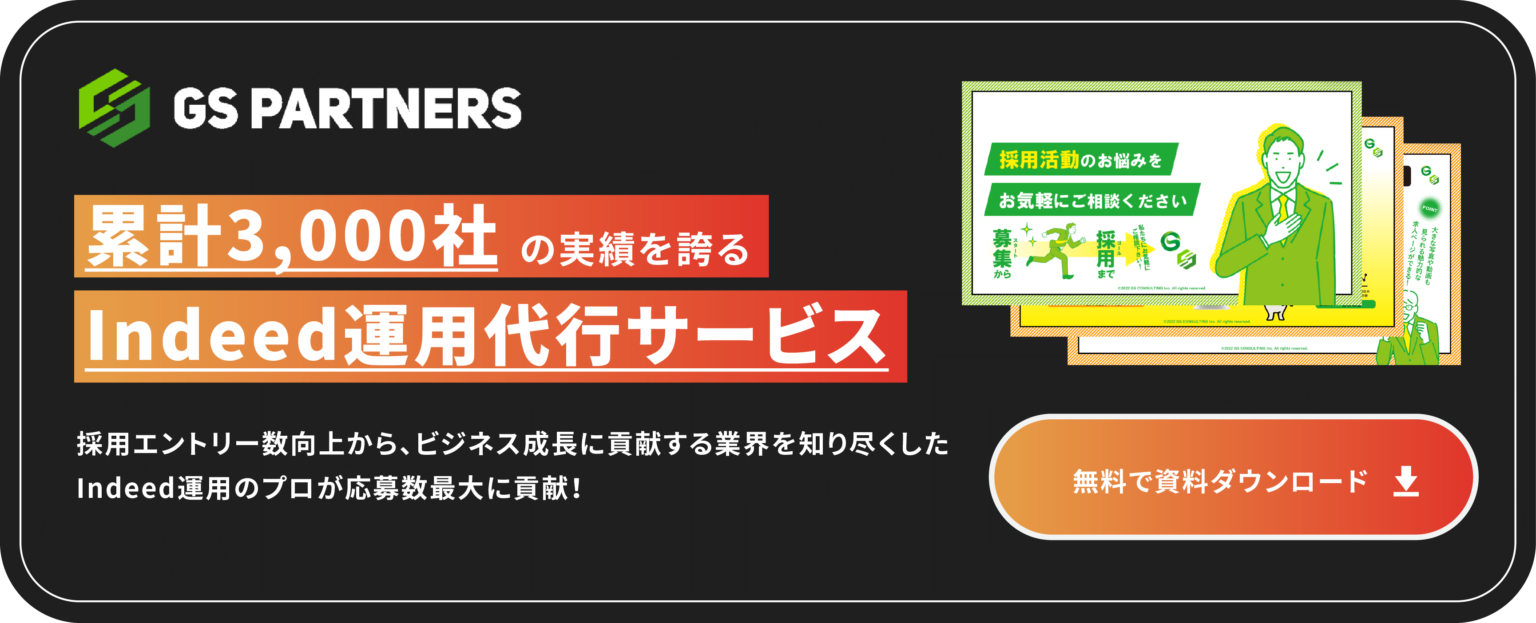
日常的にもっとも使うのが、求人を管理する画面です。ここでの操作が応募数に直結します。

求人の追加、内容の書き換え、掲載の停止と再開は、すべて管理画面から行います。募集が埋まったら停止し、また必要になったら再開する、という運用ができます。
編集でよく使うのは、職種名・仕事内容・給与の3つです。特に職種名は、求職者が検索する言葉と一致しているかどうかで表示回数が変わります。社内の呼び方のままになっていないか、一度見直してみてください。
似た求人を複数出す場合は、既存の求人を複製して一部だけ書き換えると手間が減ります。ただし複数の職種を1つの求人にまとめるのは避けてください。検索との関連性が下がり、どの検索でも中途半端な表示になります。
有料掲載(スポンサー求人)の設定も管理画面から行います。クリック課金型のため、求職者がクリックした時点で費用が発生します(*1)。
設定できるのは、主に1日あたりの上限額と掲載全体の上限額です。この2つを決めておけば、想定以上に費用が膨らむことはありません。
見落としがちなのが停止し忘れです。採用が決まったら掲載を止める、という運用ルールを社内で決めておくと、無駄な費用が出ません。
管理画面では、求人ごとの数値を確認できます。見るべき指標は次の4つです。
この4つを順に見ると、どこで詰まっているかがわかります。表示は多いのにクリックされないなら職種名や給与の見せ方、クリックはされるのに応募がないなら仕事内容や応募方法に問題がある、という具合です。
数値は週に一度は確認したいところです。月に一度だと、気づいたときには1ヶ月分の予算を使い切っていた、ということが起こります。
応募が入ったあとの対応も、管理画面から行います。ここの初動の速さが、採用の成否を大きく左右します。

応募者管理の画面では、応募してきた方の一覧と、それぞれの履歴書や職務経歴の内容を確認できます。応募者ごとに選考の状況を記録しておけば、対応漏れを防げます。
応募が増えてくると、誰にどこまで連絡したかが曖昧になりがちです。「書類確認中」「面接調整中」「不採用」のように状態を決めて、必ず更新する運用にしておくと混乱しません。
複数の担当者で見る場合は特に重要です。二重に連絡してしまう、逆に誰も連絡しない、といった事故はこれで防げます。
応募者へのメッセージも管理画面から送れます。電話がつながらない相手にも連絡手段を確保できる点が利点です。
採用活動で差がつくのは、応募から最初の連絡までの時間です。応募者は複数社に同時に応募していることが多く、連絡が遅れるほど他社に決まってしまいます。可能であれば当日中、遅くとも翌営業日には連絡したいところです。
通知メールが届く設定になっているかも、あわせて確認してください。応募に気づかないまま数日経っていた、というのは避けたい状況です。
応募経路が複数ある場合、Indeedの管理画面だけでは全体を把握しきれません。他の求人媒体や電話からの応募は、この画面には入ってこないためです。
そこで使われるのが採用管理システム(ATS)です。Webと電話の応募を1か所に集約し、応募受付から面接調整、分析までを一元管理できます。職種別の自動メッセージを設定しておけば、初動の連絡も自動化できます。
複数拠点・複数職種を抱えている企業ほど、効果が大きくなります。拠点ごとに応募状況がばらばらに管理されている状態は、見落としが起きやすいためです。
Indeed PLUSを使っている場合、管理画面の見え方が少し変わります。何が増えるのかを押さえておきましょう。
Indeed PLUSは、一度の投稿で連携する国内主要求人サイトにクリック課金型で配信できる仕組みです。連携先にはindeed/TOWNWORK/リクナビNEXT/リクナビ派遣/とらばーゆ/はたらいく/fromAnavi/ジモティー/しゅふきた/Qiita Careers/求人アスコム/求人ジャーナルPLUS/シニア求人ナビ/ディースターNET/ビルメン転職ナビ/物流・ドライバー求人サーチなどが含まれます。
配信先が増えるぶん、管理画面では「どの求人サイトから応募が来ているか」という視点が加わります。効果の出ている配信先がわかれば、求人原稿の作り方も調整できます。
一方で、求人の登録や予算の設定はこれまでどおり1か所で完結します。媒体ごとに管理画面を開く必要はありません。
注意点として、すべての求人サイトが連携先になるわけではありません。マイナビ転職・doda・エン転職は連携先に含まれないため、これらを使う場合は別途の出稿と、別の管理画面での対応が必要です。
「Indeed PLUSにすれば1つの画面で全媒体を管理できる」と説明されることがありますが、正確ではありません。自社が使いたい媒体が連携先に含まれるかを、事前に確認してください。
導入前後によくいただく質問をまとめました。

使えます。Indeedは求人の掲載自体を無料で始められ、その場合も管理画面から求人の作成・編集・停止は行えます。
有料掲載にすると、表示回数やクリック数といった運用データを確認できるようになります。無料のままだと、確認できる情報が限られる点は押さえておいてください。
できます。管理画面から掲載を停止すれば、そこから先の費用は発生しません。募集が埋まったタイミングで止め、また必要になれば再開する、という使い方が可能です。
期間契約型の求人媒体と違い、採用の進捗に合わせて柔軟に調整できる点がIndeedの特徴です。その分、止め忘れには注意が必要です。
求人の作成、掲載の停止と再開、応募者の確認といった基本操作であれば、1時間ほど触れば把握できます。画面の構成自体は複雑ではありません。
難しいのは操作ではなく、その先です。数値を見てどこを直すか判断し、求人原稿を書き換え、結果を確認する。この繰り返しを毎週続けられるかどうかで成果が変わります。
代理店によって異なります。自社のアカウントをそのまま使って運用してもらう形であれば、これまでどおり管理画面を見られます。
依頼を検討する際は、アカウントの所有者が自社のままかどうかを必ず確認してください。代理店側のアカウントで運用されていると、契約を終了したときに求人データや応募者情報を引き継げなくなることがあります。
管理画面の操作自体は難しくありません。難しいのは、数値を見て何を直すかを判断し、それを毎週続けることです。通常業務と兼務していると、ここが止まってしまいます。

株式会社ジーエスパートナーズは、Indeed GOLD PARTNER(2026年8月26日時点)として、累計3,000社以上(2026年6月時点)の採用を支援してきました。求人掲載数は25万件以上、継続率93%、応募数アップ実現率97%以上(いずれも2026年6月時点)という実績があります。
管理画面まわりでは、次のような実作業を代行しています。ペルソナ設定、複数パターンの求人原稿の作成と修正、有料/無料掲載の切り替え、エリア別の設定まで対応します。求人原稿はA/B/Cパターンで設計し、週次で検証・改善します。採用広告のPDCAは月1回が一般的ななか、当社の体制では週次で回しています。
応募者管理については、Indeed PLUS連携のATSをご用意しています。Webと電話の応募を集約し、応募受付から面接調整、分析までを一元管理できます。職種別の自動メッセージで初動を自動化でき、最大10,000件規模の求人を複数拠点まとめて管理可能です。月2回の詳細レポートに加え、専用の分析サイトで日次データをリアルタイムに確認いただけます。
また、自社プロダクト「中小企業求人部.」により、採用HPがなくても求人ページを整備でき、Indeed・求人ボックス・Googleしごと検索・スタンバイなど各媒体の仕様に合わせて一括掲載します。
次のような場合はご相談ください。
体制面では、市場・競合調査、効果分析、見せ方改善、広告運用改善という4つの専門チームによる分業制で、属人化させずにPDCAを回します。担当1人あたり約30社にしぼり、求人出稿から内定通知まで伴走します。連絡はLINE・ChatWork・メッセンジャー等で平日毎日受け付け、基本1時間以内(目標15分以内)にご返答します。
契約は1ヶ月単位で期間の縛りはありません(PDCAの観点から3ヶ月以上を推奨しています)。広告設定ミスが発生した場合に全額を当社負担とする「あんしん保証制度」も設けています。
Indeedの管理画面は、企業が求人と応募者を管理するための専用ページです。求職者用の画面とは入口が別で、「ログインできたのに求人が見当たらない」というつまずきの多くはここが原因です。管理画面では、求人の作成・編集・停止、有料掲載の予算設定、表示回数やクリック数の確認、応募者の管理と連絡ができます。Indeed PLUSを使う場合は配信先ごとのデータも確認できますが、マイナビ転職・doda・エン転職は連携先に含まれない点に注意してください。操作を覚えることよりも、数値を見て毎週改善を続けられる体制をつくることが、成果につながります。
出典
*1 「料金・有料オプションでの掲載について|Indeed(インディード)」https://jp.indeed.com/求人広告/価格

採用サイト構築サービス「中小企業求人部.」 のマスコットキャラクター。
採用・求人に関する様々な情報をお届けします。